Una vez hecha la configuración de la búsqueda, encuentras en el menú Búsqueda todas las oportunidades publicadas que hicieron match con tu perfil.
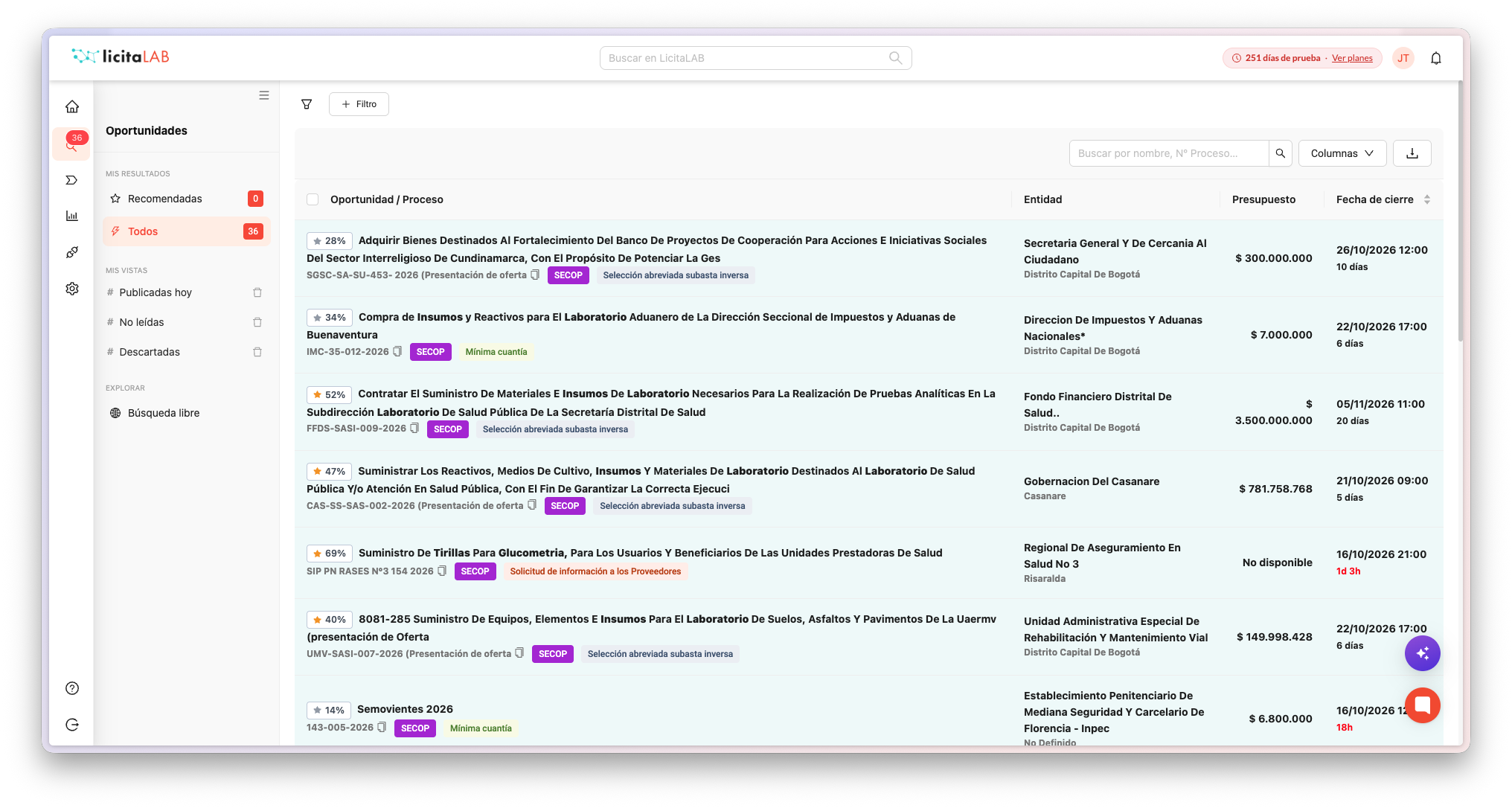
Acá están todos los procesos del SECOP II —licitación pública, selección abreviada, concurso de méritos, mínima cuantía y contratación directa— que coinciden con tu perfil.
La tabla concentra todos los procesos disponibles que hicieron match con tu configuración. Nuestro buscador elástico permite rastreos más profundos y precisos, a nivel de título, descripción e ítem.
En tus resultados ves datos clave como la entidad compradora, la modalidad, el departamento, el presupuesto oficial y las fechas importantes. Al final ves a qué línea de negocio pertenece cada uno. Al pasar el cursor se activa el botón que te lleva al detalle de la oportunidad.
Al pasar el cursor por cada resultado aparece un menú de acciones rápidas:
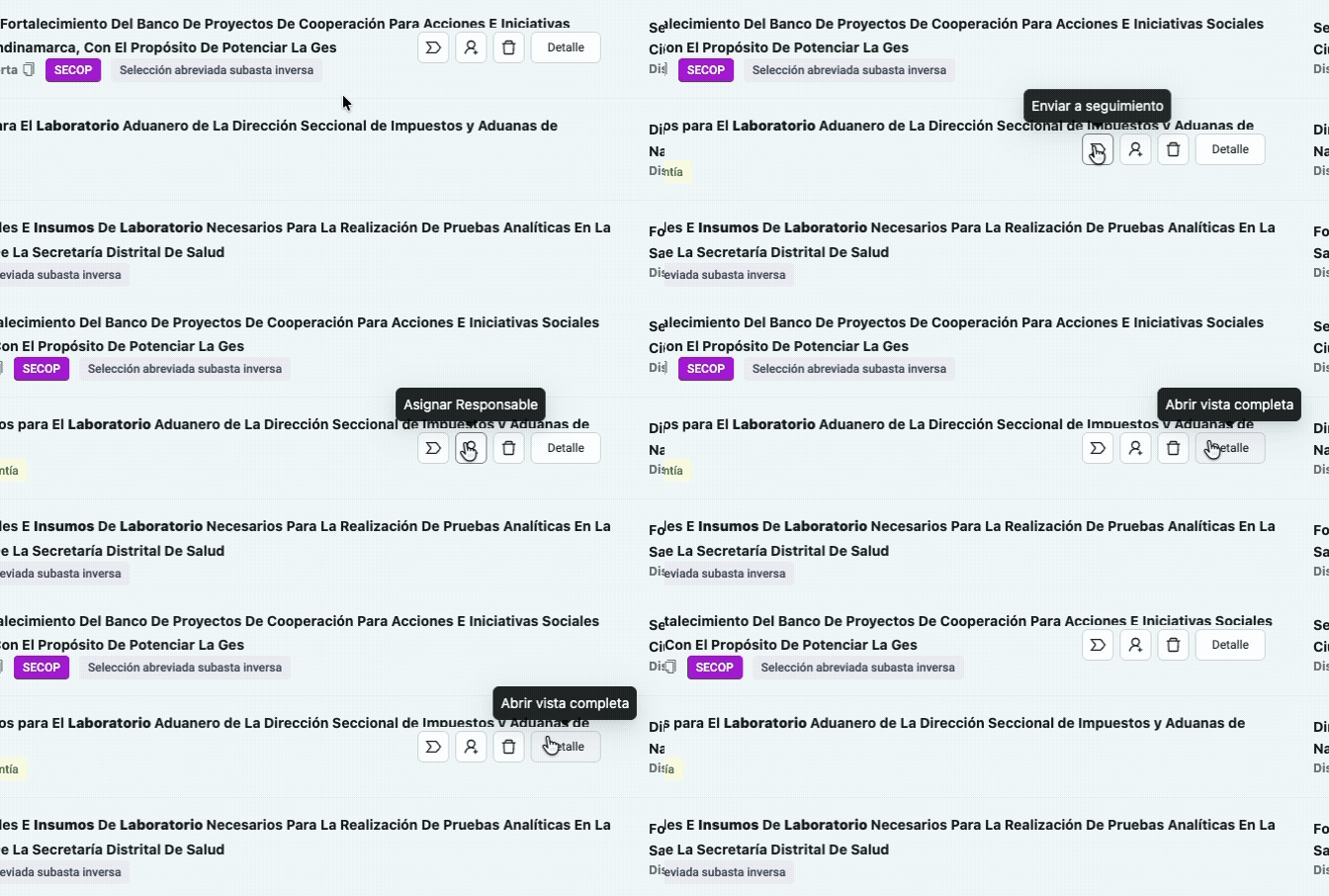
Enviar a seguimiento: manda la oportunidad a tu módulo de seguimiento y activa las notificaciones de cada cambio de estado o fecha.
Asignar responsable: elige a un usuario de tu espacio de trabajo para que haga el seguimiento y reciba las alertas.
Descartar: oculta una oportunidad para mantener tu bandeja limpia. Las puedes recuperar con el filtro "Descartadas".
Detalle: entra a la oportunidad, donde ves la descripción, los ítems, los documentos y todo lo publicado por la entidad.
Copiar número de proceso: al hacer clic en el número de cada proceso lo copias directo al portapapeles.
En este menú agregas las columnas que quieras tener a la vista: la línea de negocio a la que pertenece la oportunidad, la fecha de publicación o la cantidad de ítems de cada proceso.
Usa este buscador local para ubicar una oportunidad que esté dentro de tu bandeja. Si fue descartada o no coincidió con tu perfil, no va a aparecer acá.
Con el botón "Exportar" descargas la planilla completa con todos los resultados hasta la fecha. Ten presente que exportas todo lo contenido en la vista que estés mirando.
Usa filtros para ordenar la visualización de tus oportunidades. Al hacer clic en el botón de la parte superior de la bandeja se abre un modal con todas las categorías disponibles.
Selecciona los filtros que quieras usar: desde la modalidad hasta el presupuesto oficial. Cuando termines, haz clic en "Aplicar".
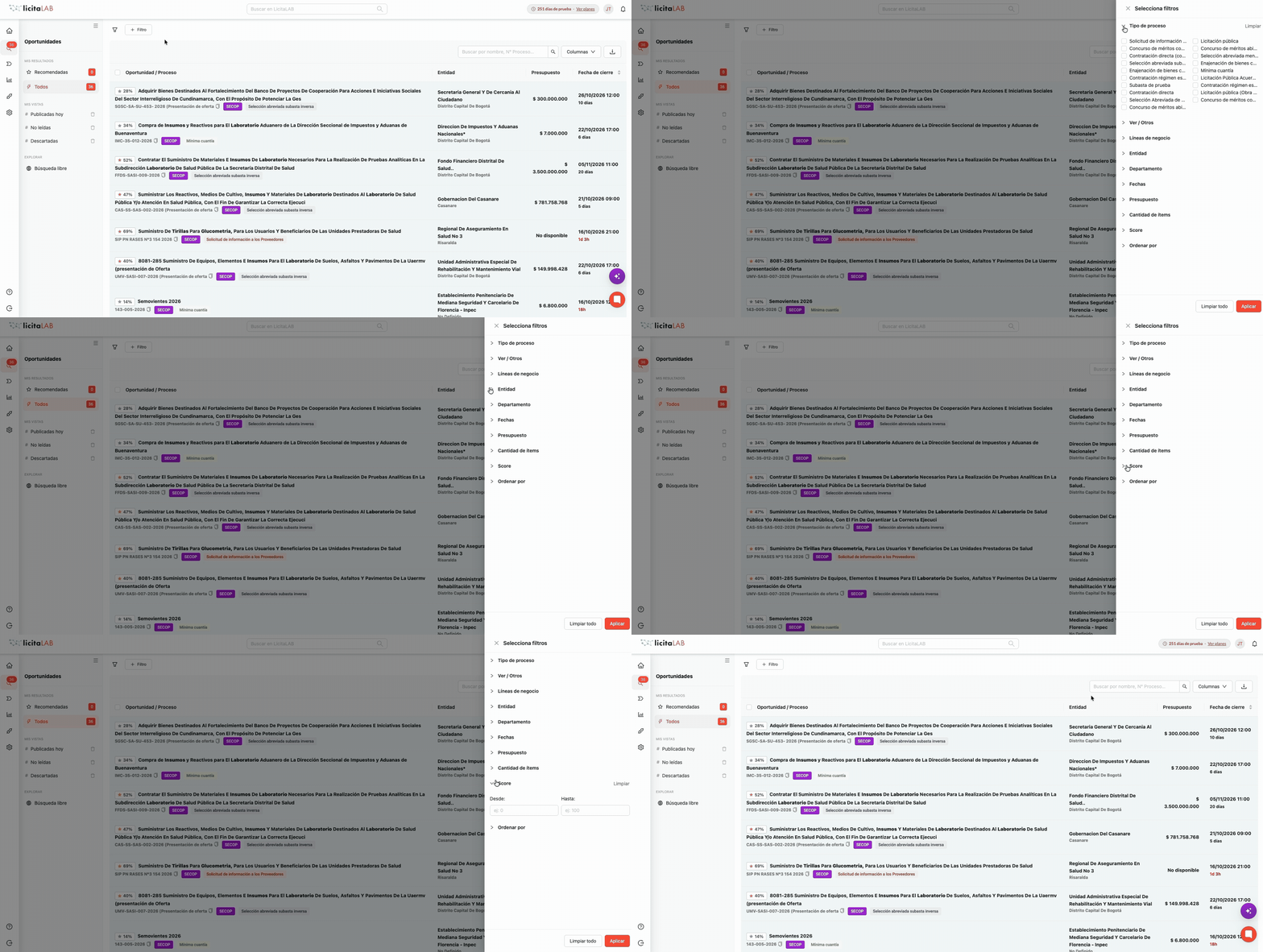
Si quieres guardar los filtros que acabas de seleccionar, haz clic en "Nueva Vista". Así creas tu propia vista personalizada con esos criterios. Puedes cambiarle el nombre haciendo doble clic en la barra lateral del módulo.
Usa esta configuración para acceder de forma rápida y organizada a tus procesos. Para eliminar una vista, haz clic en el basurero que está al costado de cada registro.
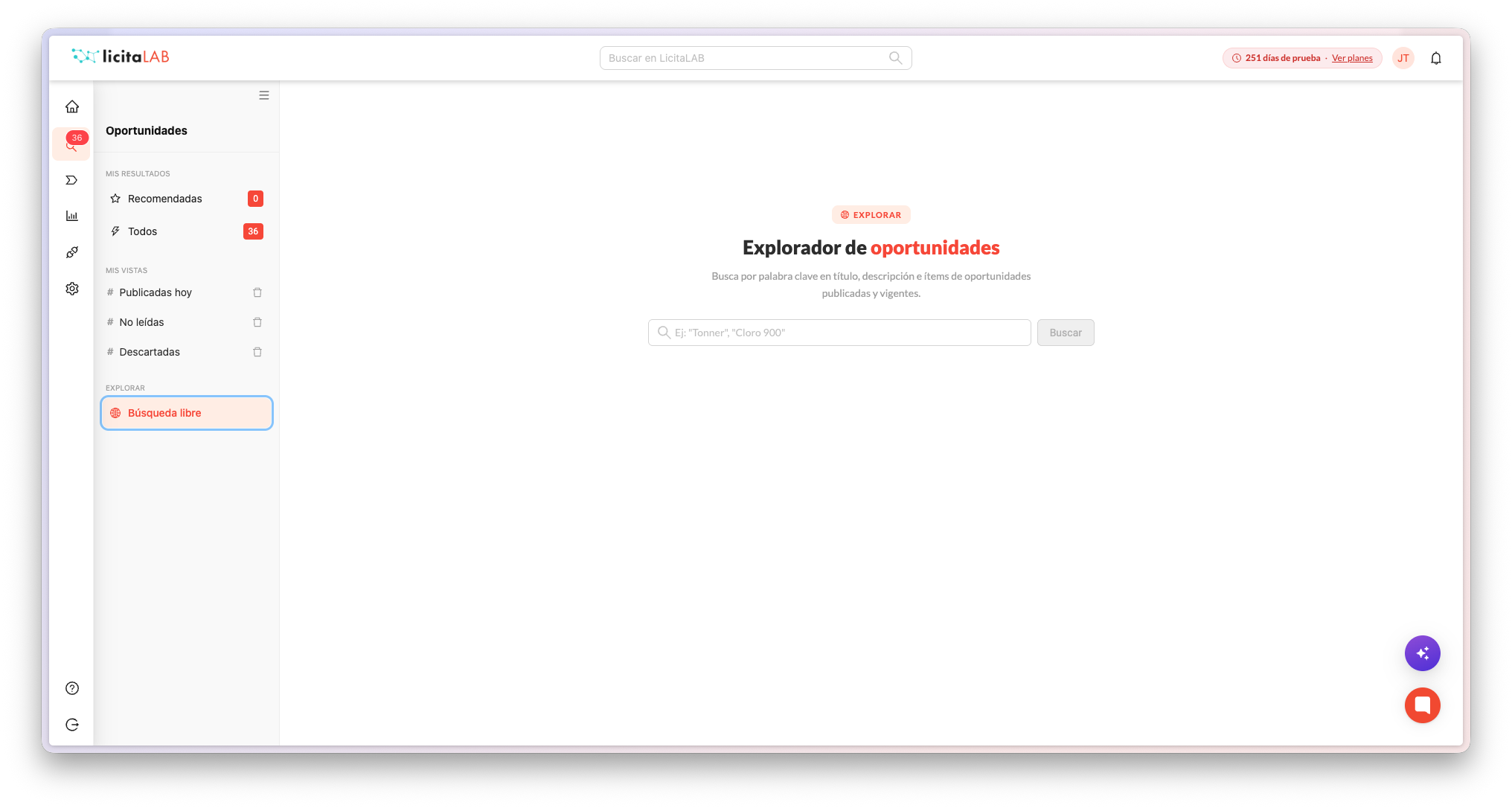
Al final de la barra lateral donde están tus segmentos guardados encuentras la pestaña del buscador libre. Acá puedes buscar cualquier palabra clave, producto o término que esté fuera de tu configuración principal. Este buscador trae toda la información disponible del SECOP II relacionada con la búsqueda.
Con esta función puedes evaluar términos que se están quedando fuera de tu perfil, ver qué resultados traen y, si te sirven, agregarlos a tu configuración.
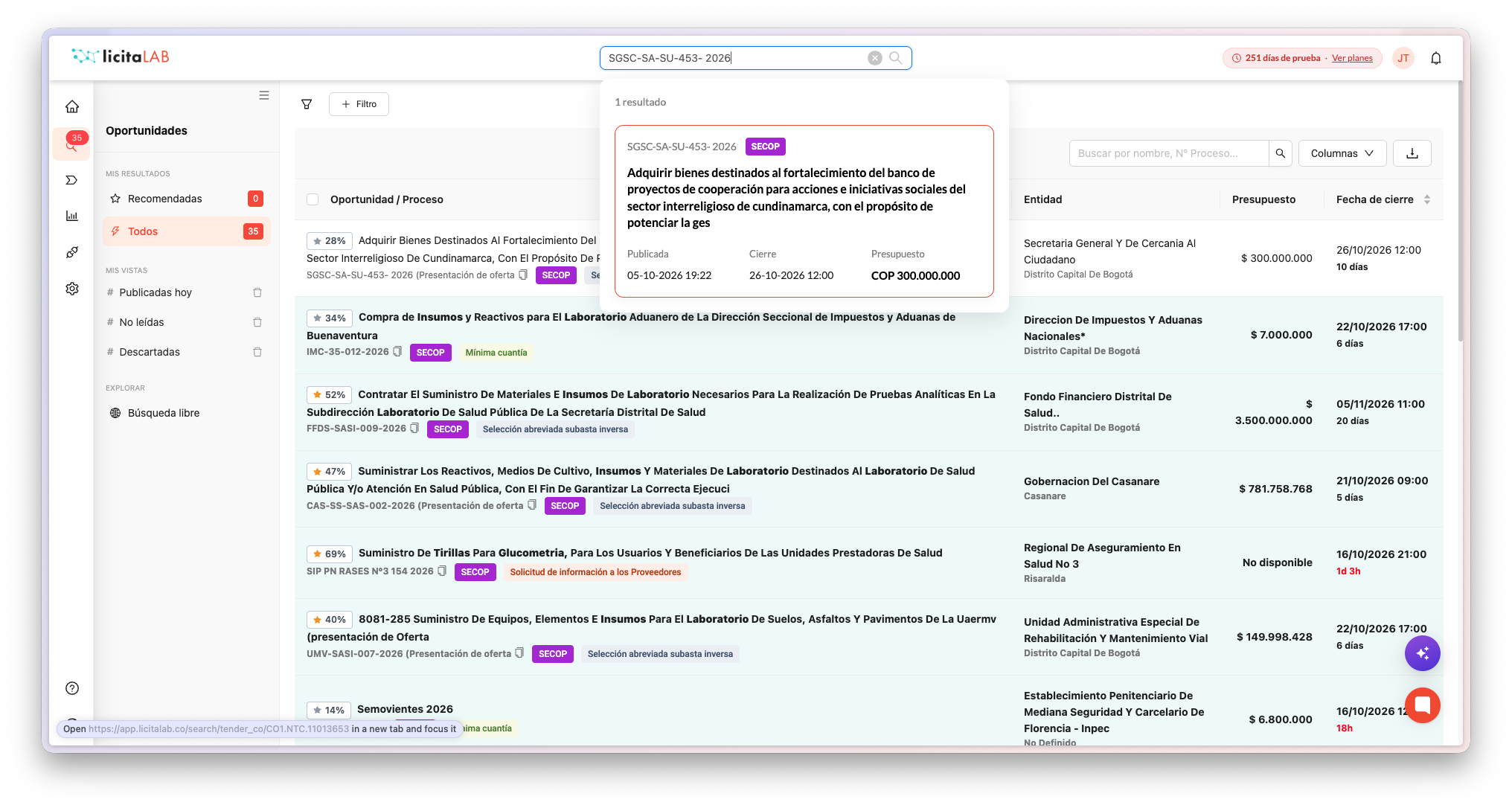
En la parte superior de la plataforma puedes ir rápidamente a las oportunidades que coincidan con el nombre o el número de proceso que tengas de antemano. Este buscador recorre todo lo capturado por LicitaLAB, así que si una oportunidad quedó fuera de tus resultados pero está en nuestra base de datos, puedes revisar su detalle y agregarla a seguimiento.
Si tienes dudas sobre el funcionamiento de tu buscador automatizado, escríbenos por el chat de soporte en vivo.