Con la app móvil de LicitaLAB, revisar nuevas oportunidades, enviarlas a seguimiento y recibir alertas sobre cada actualización de tus negocios es mucho más fácil.
En este documento aprenderás a utilizar la aplicación, paso a paso, para que puedas estar siempre conectado con las novedades que hay para tu empresa y las ventas que le haces al Estado.
Con la aplicación móvil de LicitaLAB podrás estar siempre conectado y al día de todos los movimientos de tus negocios con el Estado. Entrando a la app, podrás:
Revisar y conectar con nuevas oportunidades de negocio.
Enviar a seguimiento los resultados que sean de tu interés y asignar a responsables para que estén al tanto de cada convocatoria.
Recibir alertas y notificaciones en tiempo real sobre cada movimiento de tus negocios en seguimiento.
Todo lo que hagas en la app se verá reflejado en lo que revises en escritorio, ya que accederás siempre a una misma cuenta.
La aplicación móvil de LicitaLAB se puede instalar en cualquier dispositivo, ya sea smartphone o tablet. Nuestra app es compatible con todos los sistemas operativos:
En Google Play puedes buscar LicitaLAB y verás la aplicación. Puedes instalarla directamente. Otra opción para llegar a ella es a través de este enlace.
En App Store, busca LicitaLAB y aparecerá la aplicación. Instálala directamente. También puedes llegar a ella a través de este enlace.
Una vez tengas instalada la aplicación en tu dispositivo móvil, podrás iniciar sesión. Ingresa los datos de tu cuenta LicitaLAB y haz clic en el botón iniciar sesión. Tu cuenta es única, por lo que tus credenciales de ingreso son las mismas que para la versión en escritorio.
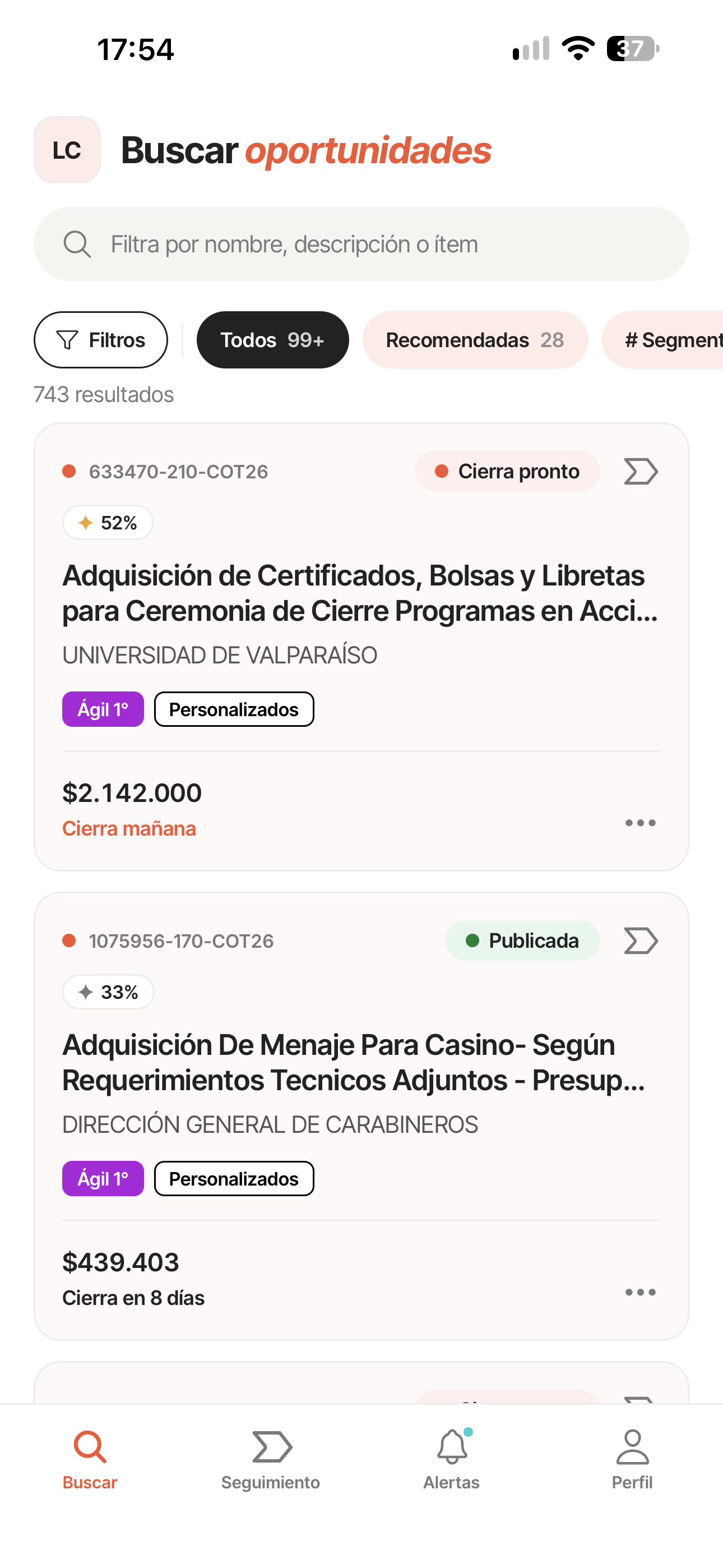
Ingresando a la aplicación, lo primero que verás será tu bandeja de resultados. Aquí tendrás todas las oportunidades que han entrado a tu cuenta según la configuración de perfil de búsqueda.
En la parte superior verás los diferentes filtros que te ayudarán a visualizar de forma organizada tus resultados. Podrás ver por recomendadas, las que han sido publicadas hoy, las no leídas y las descartadas.
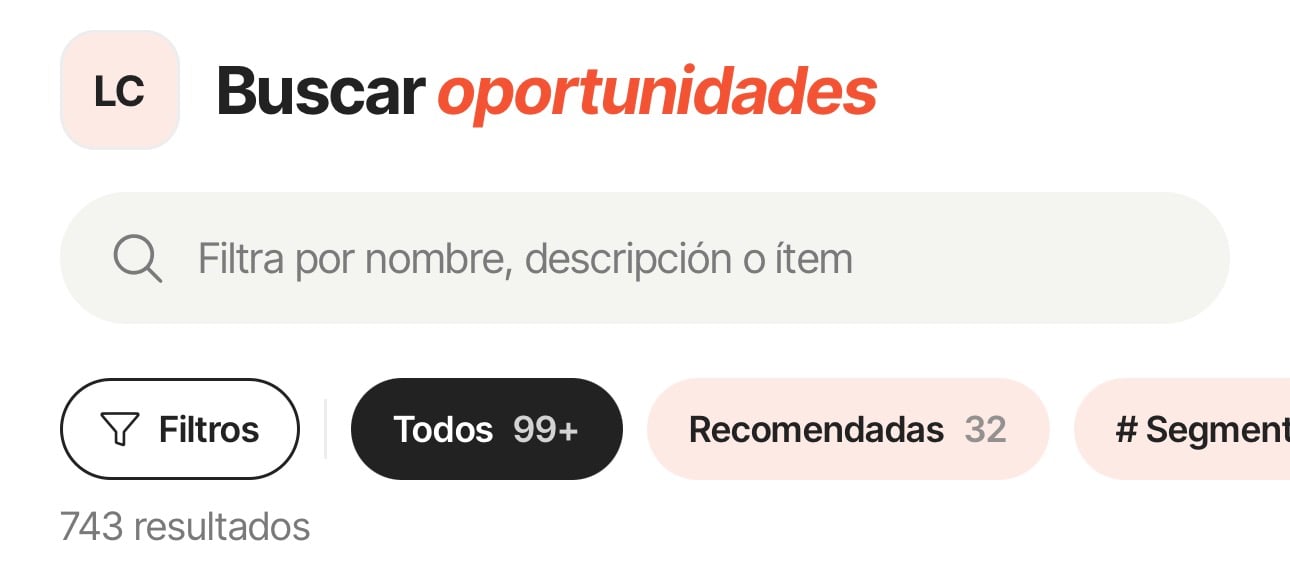
En tu bandeja verás los detalles más importantes de cada oportunidad. Podrás ver su ID, el nombre de la convocatoria, el organismo comprador, el tipo de compra, el monto disponible para cada negocio y los días que quedan para la recepción de ofertas.
Arriba en la pantalla tendrás un buscador que te ayudará a filtrar oportunidades buscando por nombre, descripción o ítem. Ingresando cualquier término, tendrás coincidencias que harán match en cualquiera de estos tres niveles.
En el resumen de cada oportunidad, verás el botón de seguimiento. Tocándolo, enviarás cada oportunidad que desees a tus negocios.
Al final de cada oportunidad, verás […]. Tocando este botón, tendrás todas las acciones rápidas que puedes realizar desde esta pantalla: Enviar a seguimiento, asignar responsable, etiquetar, marcar como leída, compartir o descartar.
Entrando al detalle de una oportunidad tendrás los datos claves de la oportunidad. En cada pestaña podrás ver la información relacionada a la convocatoria.
Resumen: En primer lugar, verás el resumen del proceso: monto disponible, tipo de compra, región, unidad, publicación y fecha de cierre, días que restan para la entrega y la cantidad de cotizaciones recibidas hasta el momento.
Cronograma: Aquí verás las fechas clave del proceso. Te mostramos si está disponible la información sobre visitas a terreno, foro de consultas, entre otras.
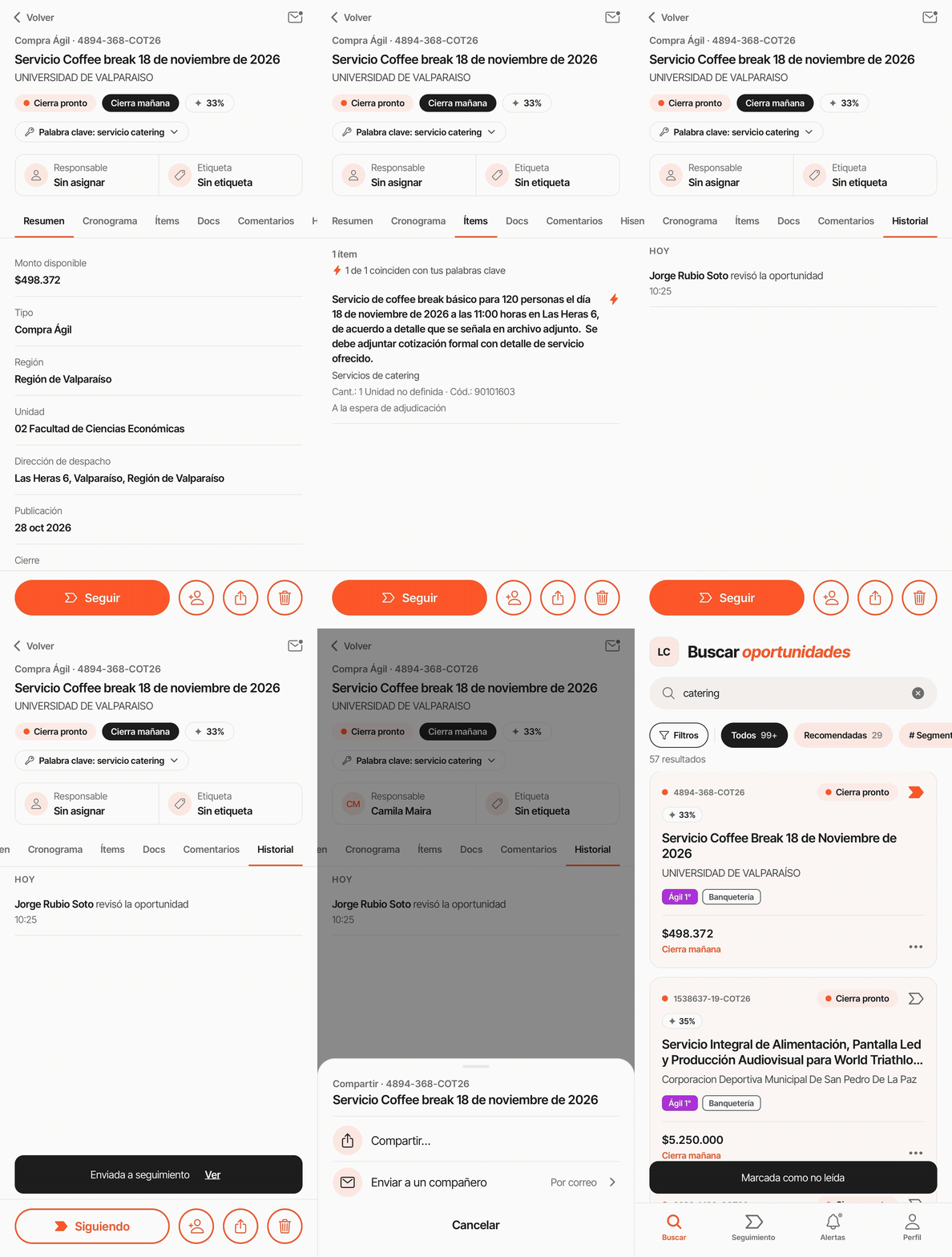
Ítems: En esta pestaña encontrarás todos los ítems que está solicitando el comprador. Te mostramos las caracteristicas generales, la cantidad que se está solicitando, el código del producto en el sistema y el rubro al que pertenece.
Docs: Encontrarás todos los adjuntos que están disponibles para cada oportunidad. Podrás descargarlos y revisarlos desde tu dispositivo móvil.
Comentarios: Aquí podrás leer los comentarios que ha hecho tu equipo sobre una oportunidad, o dejar los tuyos para que sirva de orden interno al momento de tomar una decisión sobre el negocio.
Historial: Al finalizar, verás el historial con todos los movimientos que tu o tu equipo ha realizado sobre el proceso que estés revisando. Verás si se revisó la oportunidad, fue enviada a seguimiento o si fue descartada.
En la parte inferior de la pantalla tendrás los botones principales para gestionar una oportunidad que estés viendo. Podrás enviarla a seguimiento, asignar a un responsable, compartirla con un contacto o descartarla. También, en la esquina superior, encontrarás el botón que te permitirá marcar como no leído un resultado que hayas revisado.
En este apartado verás todas las notificaciones y actualizaciones sobre tus negocios en seguimiento.
Tendrás disponibles las diferentes categorías que clasificarán tus alertas según negocios, competencia y gestión. También podrás aplicar filtros que te ayuden a visualizar las que más te interesan, como clasificar por tipo de oportunidad, tipo de evento, competencia, gestión; y escoger las que quieres ver: las que son de negocios asignados para ti o todos los movimientos relacionados a tu espacio de trabajo.
En el apartado de tu cuenta podrás activar las notificaciones que consideres necesarias. Podrás escoger si quieres que sean:
Alertas silenciosas: Que aparecen, pero sin emitir sonido ni vibración.
Normal: Que activan sonidos y vibraciones.
Prioritarias: Que solo desaparecerán al tocar la notificación.
La aplicación móvil de LicitaLAB fue pensada para que estés siempre conectado con tus negocios, incluso cuando estés lejos del escritorio. Si necesitas resolver alguna duda, escríbenos a través del chat de soporte en vivo.